Mode séance
L'écran de séance est votre cockpit pendant que vous jouez : le journal de la session à gauche, et un panneau de référence à droite qui met tout votre contenu à portée de clic — scènes, PJ/PNJ, tables, dés, horloges et assistant IA.
Lancer une séance
Depuis la page d'une Partie : bouton « Lancer une session » (ou « Reprendre la session en cours » s'il y en a une d'ouverte). Chaque session porte un badge En cours / Terminée et sa date de démarrage.
Accéder au jeu plus vite (bêta)
Depuis l'accueil de campagne, le bloc Jouer adapte son action :
- une séance est active : Reprendre la séance, avec le nom de la séance et de sa partie ;
- aucune séance active : choisir la partie si vous en avez plusieurs, puis Démarrer une séance ;
- aucune partie : Créer une partie avant de lancer la séance.
L'arbre de campagne donne aussi accès aux Parties dans la section Jeu. Le raccourci Séance en cours du menu principal ramène directement à la séance. S'il y en a plusieurs, il ouvre une liste avec leur contexte ; sans séance active, il ne s'affiche pas. Sur mobile, ce raccourci est dans la barre haute.
Le journal
La colonne principale est une timeline horodatée. Chaque entrée est typée :
- Note 📝 — préparation, aide-mémoire
- Évènement ✨ — ce qui s'est passé en jeu
- Jet de dés 🎲
- Action joueur ✓
Le formulaire d'ajout est en haut, la timeline se lit du plus récent au plus ancien. Les entrées étant horodatées, vous pouvez aussi journaliser après coup.
Une fois la session terminée, son journal n'est plus modifiable.
La scène épinglée
Dans l'onglet « Scènes » du panneau de référence, chaque scène a un bouton épingle : « Épingler comme scène courante ». Un bandeau « Scène courante » s'affiche alors en haut du journal avec le nom de la scène, son lieu 📍 et son timing 🕒, plus un bouton « Afficher la narration joueurs » pour dérouler le texte à lire à la table sans quitter l'écran de séance.
Le bandeau propose aussi d'ouvrir la scène complète dans un nouvel onglet, ou de retirer l'épingle.
Le récap « précédemment… »
Le bouton « Récap "précédemment…" » demande à l'IA de rédiger un récapitulatif de la séance précédente de la même partie, façon "previously on…" : 4 à 8 phrases au ton narratif, terminées sur la situation où les joueurs se sont arrêtés. L'IA s'appuie strictement sur le journal de la séance précédente (plus l'état des quêtes et les faits actifs) — elle n'invente pas.
Le texte s'affiche dans un encadré « Précédemment (nom de la séance) » ; le bouton « Consigner au journal » l'ajoute comme entrée Note 📜.
Le récap nécessite un fournisseur IA configuré et au moins une séance précédente dans la même partie. Si le service IA ne répond pas, un message clair s'affiche : « Échec du récap. Le Brain (IA) est-il démarré ? ».
Le panneau de référence
Huit onglets dans la bêta (sept en stable 1.0.3), pour garder le contenu à portée de main :
| Onglet | Contenu |
|---|---|
| Partie | Horloges et Faits de la partie (voir ci-dessous) |
| Règles (bêta) | Règles du système associé, recherche et sections épinglées (voir ci-dessous) |
| IA | Chat assistant en direct (univers, campagne, règles, journal en contexte) |
| Dés | Lanceur de dés avec modificateur et historique |
| Tables | Vos tables aléatoires, prêtes à tirer |
| Objets | Les catalogues d'objets (boutiques, butins) |
| PJ/PNJ | Fiches des personnages, repliables par dossier |
| Scènes | L'arborescence Arc → Chapitre → Scène, triée dans l'ordre de jeu, avec l'épingle |
L'onglet Partie n'a de contenu que si la session est rattachée à une Partie.
Consulter les règles en séance (bêta)
L'onglet Règles lit les règles enregistrées du Système de JDR associé à la campagne. Cette consultation et sa recherche ne nécessitent pas d'IA. Elle n'interroge pas les PDF de l'Atelier.
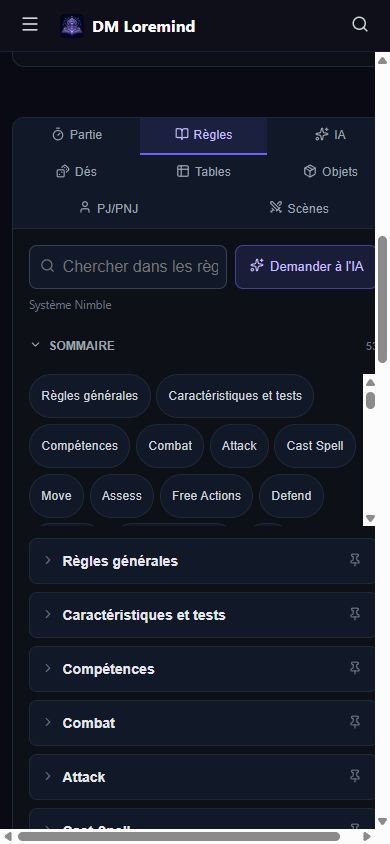
- Le Sommaire ouvre et rejoint une section ; les sections sont repliables.
- Chercher dans les règles… filtre les passages et surligne les termes, sans distinguer majuscules ni accents. Les mots d'au moins deux caractères sont pris en compte ; plusieurs mots se combinent pour préciser la recherche.
- Les titres correspondent aux sections de règles. Une recherche dans le corps réduit l'affichage aux passages utiles ; un titre correspondant peut afficher toute sa section. Effacer ou Échap rétablit la vue complète.
- L'épingle conserve une section à portée de main : hors recherche, les sections épinglées passent en tête et sont ouvertes à leur prochain chargement.
Les épingles sont mémorisées par système et par navigateur : elles ne se synchronisent pas entre PC et tablette.
Demander à l'IA bascule vers l'onglet IA avec une question préremplie depuis la recherche ou le titre de section. Elle n'est pas envoyée automatiquement : complétez-la et validez l'envoi. Cette action utilise votre fournisseur IA habituel.
Si aucun système n'est associé, Choisir le système de la campagne ouvre son réglage dans un nouvel onglet. Si le système n'a pas de règles, Ajouter des règles au système ouvre l'éditeur. Le lien Modifier les règles du système permet également de le compléter sans quitter la séance.
Horloges & menaces
Les horloges à segments (façon Blades in the Dark) matérialisent les menaces qui avancent en arrière-plan. Elles se gèrent dans l'onglet Partie en séance, ou dans la section « Horloges de progression » de la page de la Partie.
Une horloge, c'est :
- un nom (ex : « Le culte achève son rituel ») ;
- un nombre de segments — 2, 4, 6, 8, 10 ou 12 ;
- un déclencheur :
- Manuel — vous avancez/reculez l'horloge à la main (boutons + / −) ;
- Quand un Fait devient vrai — avance d'un segment quand le fait bascule ;
- Quand une quête se termine — avance quand la quête passe à « terminée » ;
- En fin de séance — avance d'un segment à chaque clôture de session ;
- optionnellement, une menace (front) de rattachement.
Les menaces (fronts) regroupent plusieurs horloges qui avancent ensemble (ex : « La montée du Culte »). Les horloges sans menace apparaissent dans « Horloges libres ». Supprimer une menace ne supprime pas ses horloges : elles redeviennent libres.
Quand une horloge approche de son terme, la préparation de séance vous prévient : badge « presque pleine ! » à 75 %, « pleine ! » à 100 %. À vous de faire tomber la conséquence en jeu.
Les déclencheurs automatiques n'avancent l'horloge que d'un segment à la fois. Une horloge de 4 segments sur « En fin de séance » se remplit donc en 4 séances — dimensionnez le nombre de segments en fonction du rythme voulu.
Les Faits
Les Faits (flags) sont les interrupteurs vrai/faux de la partie (le_roi_est_mort, pont_détruit…). Dans l'onglet Partie (sous-section « Faits »), chacun se bascule d'un simple toggle.
Ils sont découverts automatiquement : un fait apparaît dès qu'il est référencé par une condition « Quand un fait est vrai » — comme prérequis d'une quête ou comme déclencheur d'horloge. Il n'y a pas de création libre de faits : c'est voulu, pour éviter les faits orphelins.
Terminer, puis préparer la suivante
En fin de séance, clôturez la session. La page de la Partie propose ensuite la section « Préparer la prochaine séance » : où en sont les joueurs, quel contenu ils vont probablement traverser, ce qu'il reste à combler et quelles menaces bougent — voir Préparation guidée.
Horloges, menaces, faits et progression de quêtes appartiennent à la Partie (l'état de jeu d'une table), pas à la campagne. Deux tables qui jouent la même campagne ont chacune leurs horloges et leurs faits.
Repères visuels et saisie rapide
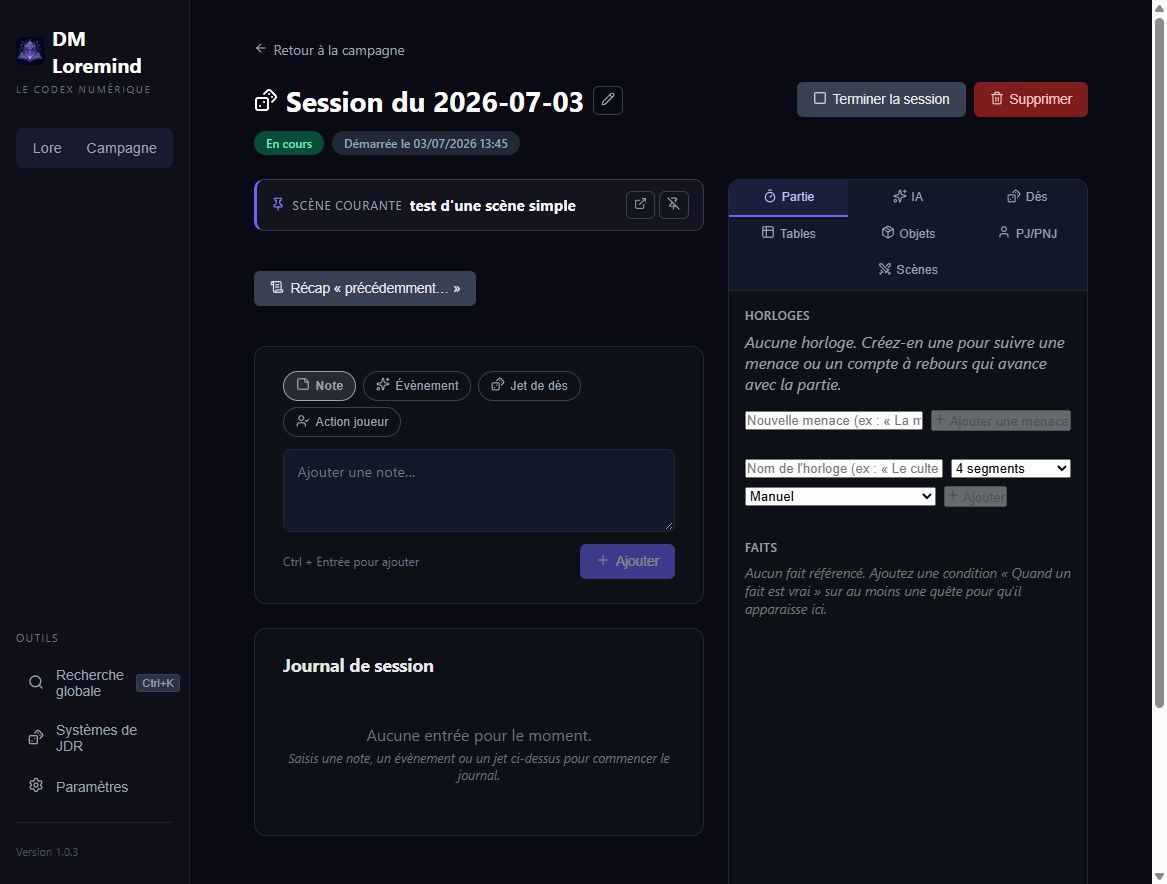
Dans le formulaire du journal, Ctrl + Entrée ajoute l'entrée saisie. Complétez les notes avant de terminer la session. Les instructions détaillées de création et de déclenchement des horloges sont dans Horloges et menaces.