Création, modification et règle pour système
Création d'un système
Pour créer un système, cliquez sur le bouton "Nouveau système" dans la page d'accueil.
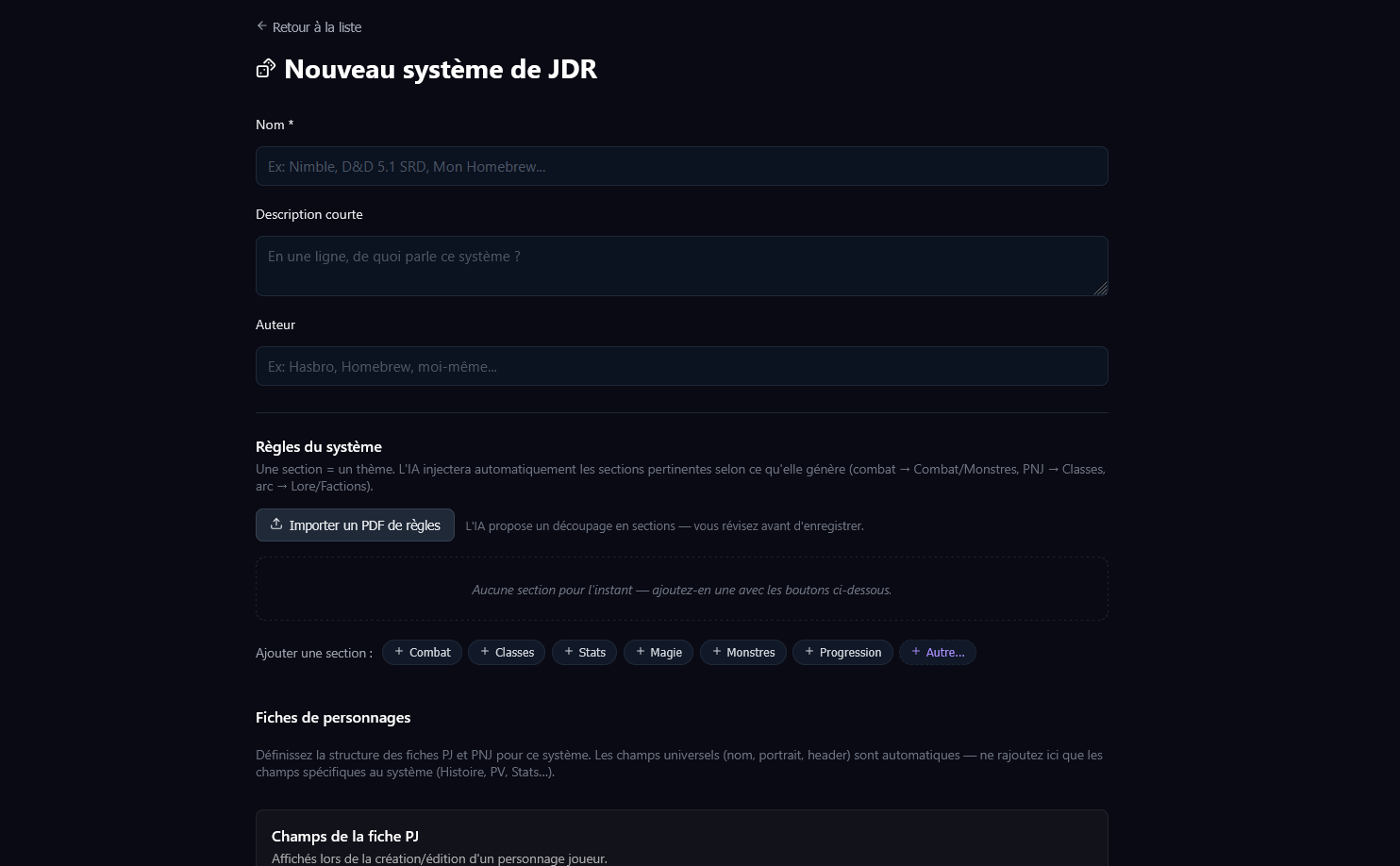
Remplissez le nom de votre système, décrivez de quel jeu il est tiré et vous pourrez mettre l'auteur.
Sections suggérées
Comme dit dans la page d'accueil, les règles sont structurées dans différentes sections.
Côté UI, l'éditeur propose des sections par défaut : Combat, Classes, Stats, Magie, Monstres, Progression.
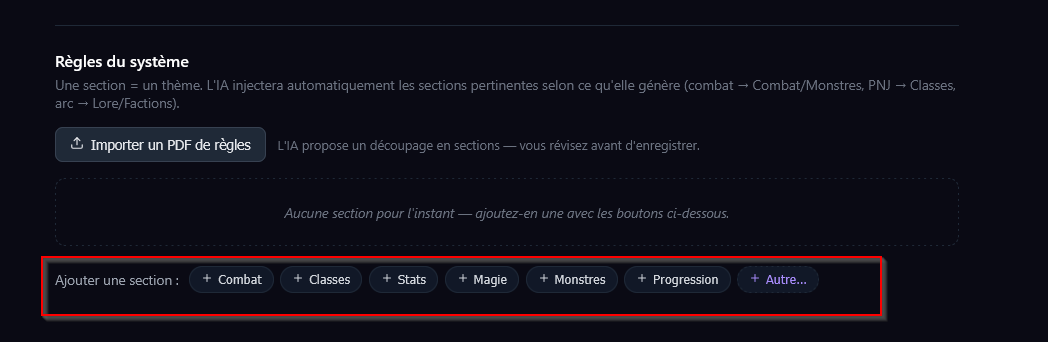
Vous êtes libre d'en ajouter d'autres. Mais gardez à l'esprit :
Le module Lore sert à décrire l'univers (factions, lieux, légendes). Le Système de JDR ne doit décrire que les mécaniques de jeu, pas le lore. Cette séparation est volontaire — l'IA injecte les règles dans des contextes différents du lore, mélanger les deux dégrade la pertinence des prompts.
Importer un PDF de règles
Plutôt que de recopier vos règles à la main, vous pouvez importer un PDF : l'application en extrait le texte, le découpe en morceaux, puis l'IA le structure automatiquement en sections (Combat, Classes, Stats…) qu'elle ajoute à votre éditeur.
Lancer un import
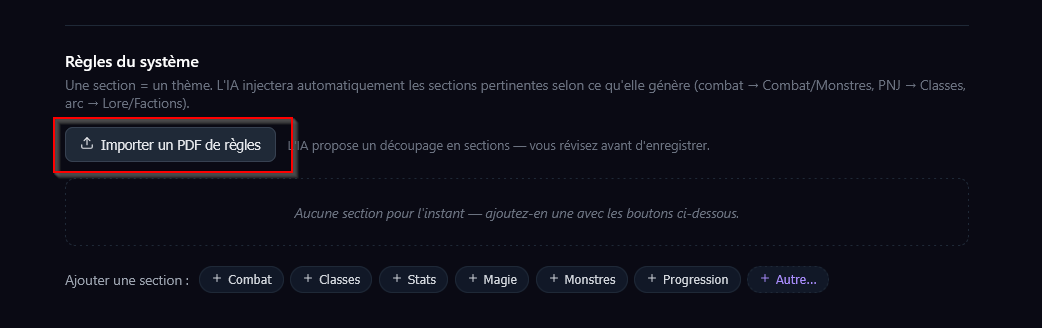
- Dans l'éditeur de règles, cliquez sur Importer un PDF.
- Choisissez un fichier au format PDF (seul ce format est accepté).
- L'analyse démarre. Elle peut durer de quelques secondes à plusieurs minutes selon la taille du document et le fournisseur d'IA utilisé.
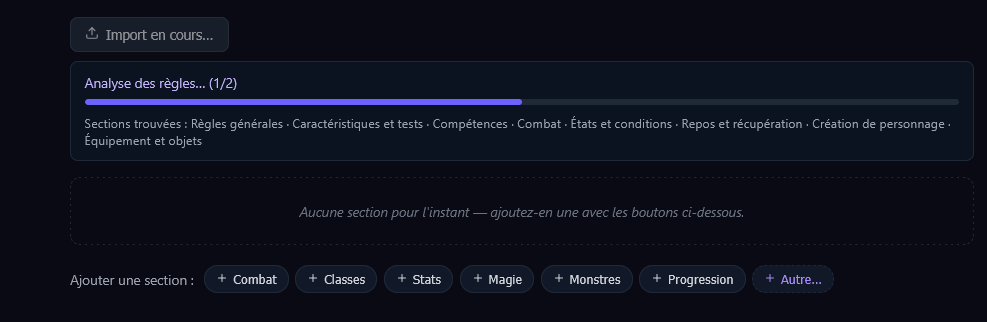
Pendant le traitement, une progression s'affiche en deux temps :
- une phase d'extraction du texte du PDF (sans barre, la taille n'est pas encore connue) ;
- puis une barre d'analyse qui avance morceau par morceau, avec les titres des sections détectées qui apparaissent au fil de l'eau.
Voici ce que ça donne à l'import en cours :
Et pour le résultat :
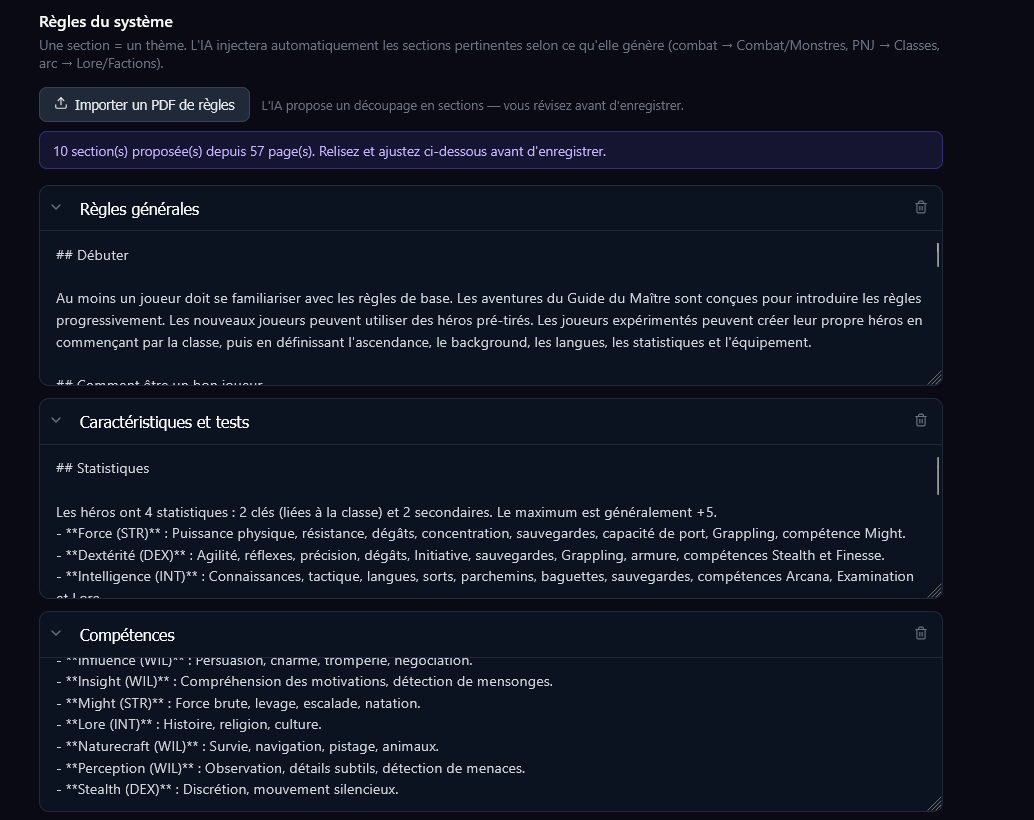
Si votre fournisseur d'IA est momentanément saturé, un message de statut vous informe des nouvelles tentatives automatiques : laissez simplement l'import se poursuivre.
A part si vraiment vous possédez une machine exceptionnelle capable de faire tourner des modèles d'IA très lourds, je vous conseille d'utiliser un fournisseur cloud. En effet, le traitement des PDFs est assez lourd et demande beaucoup de ressources. Même une machine capable de faire tourner un gemma4:26b par exemple n'est généralement pas suffisant, pour le moment en tout cas.
Les sections sont fusionnées, pas remplacées
L'import ajoute les sections extraites à celles déjà présentes dans l'éditeur, il ne les remplace pas.
- Un titre de section inédit crée une nouvelle carte.
- Un titre déjà présent (ex. une section « Combat » qui existe déjà) voit le contenu importé ajouté à la suite de l'existant.
Réimporter le même PDF empile donc les contenus. Au besoin, videz les sections concernées avant de relancer un import.
Rien n'est enregistré automatiquement : les sections importées apparaissent dans l'éditeur pour que vous puissiez les relire, les corriger ou en supprimer. Cliquez sur Enregistrer pour valider — c'est à ce moment seulement que les règles sont sauvegardées.
PDF scannés (images)
Si le PDF est un scan (pages-images sans couche texte), l'application bascule automatiquement sur une reconnaissance de caractères (OCR). Les versions récentes — Docker comme installeur bureau — embarquent le moteur OCR (français + anglais), il fonctionne donc sans installation supplémentaire.
Cela dit, l'OCR reste plus lent et un peu moins fiable qu'un texte natif : pour le meilleur résultat, privilégiez un PDF dont le texte est sélectionnable quand vous en avez le choix.
Limites et cas d'erreur
- Taille : jusqu'à environ 60 Mo par fichier.
- PDF illisible ou corrompu : l'import s'arrête avec un message d'erreur.
- Aucun texte exploitable (PDF vide, ou scan dont l'OCR ne parvient rien à lire) : message « aucune règle trouvée », rien n'est ajouté.
- Un morceau qui échoue : le passage problématique est ignoré et l'import continue avec le reste ; si tous les morceaux échouent, l'import est annulé.
Local (Ollama) vs fournisseur cloud
Le résultat diffère légèrement selon le fournisseur d'IA configuré :
- Ollama (local) : l'IA se contente de repérer les frontières des sections et conserve votre texte tel quel — rapide, sans reformulation.
- Fournisseur cloud : l'IA réécrit et met en forme le contenu de chaque section — texte plus propre, mais légèrement remanié.
Réglages
Les paramètres d'import PDF — taille des morceaux et délai d'expiration (timeout) des appels à l'IA — sont configurables dans Configuration → Settings.
Si un import échoue par timeout ou renvoie des sections tronquées, essayez de réduire la taille des morceaux (ou d'augmenter le timeout — et la fenêtre de contexte pour l'IA que vous utilisez).