Installation bureau (double-clic)
La manière la plus simple d'utiliser DM Loremind : un installeur autonome, sans Docker, sans Java ni Python à installer. Vous double-cliquez, et l'application s'ouvre dans votre navigateur.
1. Télécharger
Rendez-vous sur la page Télécharger et choisissez votre plateforme :
- Windows → fichier
.msi - Linux → fichier
.AppImage
L'IA fonctionne via le cloud (1min.ai, Mistral, Google AI Studio, OpenRouter) — aucun prérequis particulier. Pour faire tourner l'IA en local via Ollama, prévoir au moins 16 Go de RAM ; pour du confort, viser 32 Go de RAM et un GPU NVIDIA avec 16 Go de VRAM. Voir Configuration Ollama.
2. Installer
Windows (.msi)
- Double-cliquez sur le fichier
.msitéléchargé. - Suivez l'assistant (dossier d'installation, raccourcis). Aucun droit administrateur requis — l'installation se fait pour votre seul compte utilisateur.
- Sur le dernier écran, laissez cochée la case « Lancer DM Loremind » pour démarrer immédiatement.
L'application apparaît ensuite dans le menu Démarrer (groupe « DM Loremind »).
Linux (.AppImage)
- Rendez le fichier exécutable :
chmod +x DM_Loremind-*.AppImage
- Double-cliquez dessus (ou lancez-le depuis un terminal :
./DM_Loremind-*.AppImage).
Certaines distributions récentes n'incluent plus libfuse2, requis par les AppImage. Si le fichier refuse de démarrer :
sudo apt install libfuse2
Alternative sans installation : lancez-le avec ./DM_Loremind-*.AppImage --appimage-extract-and-run.
3. Premier lancement
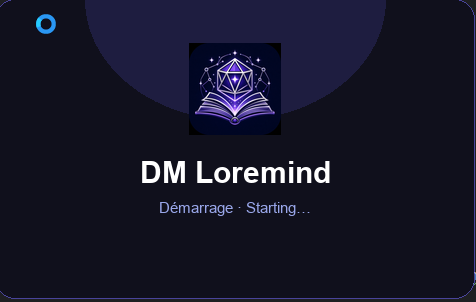
- Un écran de démarrage s'affiche le temps que le moteur démarre (quelques secondes), puis l'application s'ouvre automatiquement dans votre navigateur par défaut :
- Au tout premier lancement, la langue par défaut est le français pour un système français, ou anglais pour tous les autres.
- Tout tourne en local : l'interface est servie sur
http://localhost:8080.
Par défaut, l'identifiant et le mot de passe admin sont admin / admin et
l'application écoute sur le port 8080.(donc url par défaut : http://localhost:8080).
Contrôler l'application
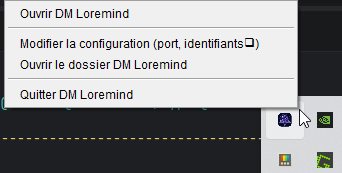
Une icône dans la zone de notification (barre des tâches, sur Windows et la plupart des bureaux Linux) permet via un clic droit de :
- Ouvrir l'application dans le navigateur ;
- Modifier la configuration (port, identifiants admin) ;
- Ouvrir le dossier de données ;
- Quitter proprement (ce qui arrête aussi le moteur IA en arrière-plan).
Où sont mes données ?
Tout vit dans ~/.loremind (%USERPROFILE%\.loremind sous Windows), en dehors du dossier d'installation — donc jamais touché par une mise à jour :
- la base de données (H2, en fichier) ;
- les images ;
- la configuration
loremind.properties: port (8080par défaut) et identifiants admin (admin/adminpar défaut).
Vous pouvez ajuster ces réglages via l'icône systray → « Modifier la configuration » (pris en compte au prochain démarrage).
Et ensuite ?
- Configuration Ollama — pour une IA 100 % locale.
- Mises à jour — l'application vous notifie des nouvelles versions.
- Settings — les paramètres applicatifs (fournisseurs IA, etc.).