Templates et éditeur de blocs
Un template définit la structure d'un type de page — quels blocs la composent et comment ils sont disposés. Si vous souhaitez définir une cité avec un bloc "Histoire" et un bloc "Population" par exemple...
Création d'un template
Afin de créer un template, cliquez sur le bouton "+" dans le header de template en bas de la liste depuis votre lore :

L'éditeur s'ouvre : nom, description, dossier par défaut, et surtout le builder de blocs — une palette de types de blocs à gauche, et une toile en grille de 12 colonnes où vous composez la mise en page de la fiche :
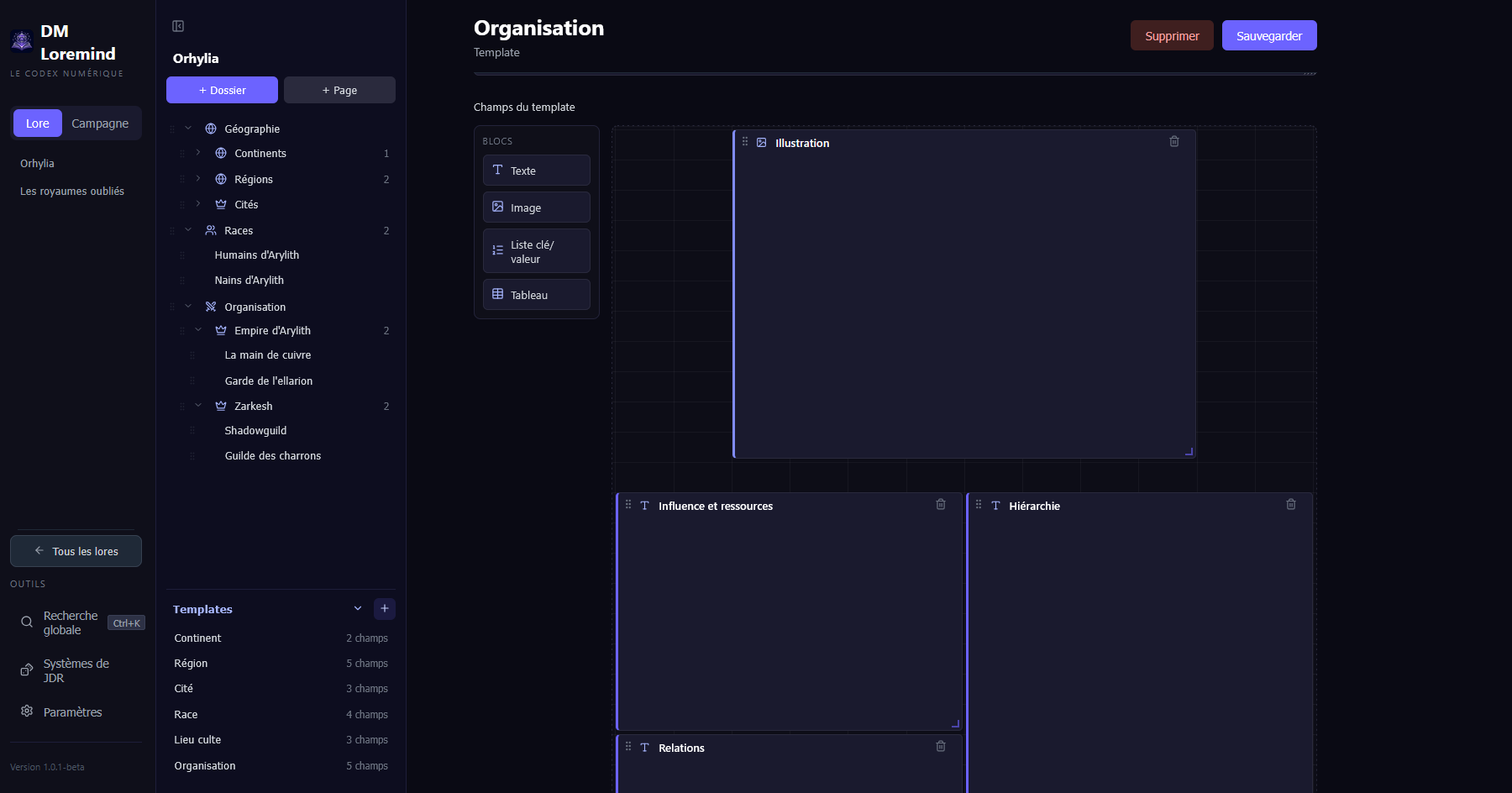
Le builder de blocs
- Ajouter un bloc — glissez un type depuis la palette vers la grille.
- Déplacer — attrapez la poignée du bloc et déposez-le où vous voulez (placement libre, pas seulement empilé).
- Redimensionner — poignées sur le bord droit (largeur, de 1 à 12 colonnes), le bord bas (hauteur) et le coin (les deux à la fois).
- Renommer en place — cliquez sur le nom du bloc et tapez. Renommer un bloc ne perd pas le contenu des pages existantes : les valeurs sont ancrées sur un identifiant stable, pas sur le nom.
Types de blocs disponibles
| Type | Usage | Rendu |
|---|---|---|
| Texte | Texte libre, paragraphes (Histoire, Description) | Zone de texte |
| Image | Une ou plusieurs images recadrables | Carrousel plein cadre |
| Liste clé/valeur | Paires libellé → valeur, libellés figés au template (ex. Population, Superficie, Climat) | Liste de champs label/valeur |
| Tableau | Données tabulaires en lignes et colonnes (ex. ressources, statistiques) | Tableau éditable |
Le bloc Image
Le bloc Image remplace l'ancienne galerie sur les pages de lore :
- plusieurs images par bloc, avec navigation en carrousel (précédente / suivante, points cliquables) ;
- recadrage : glissez l'image dans son cadre pour choisir ce qu'on voit (« Glisser pour recadrer ») ;
- zoom à la molette, de 40 % à 400 % ;
- le cadrage et le zoom sont mémorisés par image et par page — la même illustration peut être cadrée différemment sur deux pages.
Un template dont aucun bloc n'a encore été placé garde le rendu empilé historique (une colonne). Dès que vous placez ou redimensionnez un premier bloc dans l'éditeur, la mise en page en grille prend le relais.
Modification d'un template
Vous pouvez simplement modifier un template en cliquant sur ce dernier dans la section template.
Suppression d'un template
Vous pouvez supprimer un template en cliquant sur le bouton "Supprimer" en haut à droite lorsque vous êtes revenu sur la page de ce dernier.
Bonnes pratiques
- Commencez minimal — 3-4 blocs suffisent pour démarrer ; vous pourrez en ajouter et raffiner la mise en page plus tard.
- Nommez clairement — "Histoire" est plus parlant que "Description longue".
- Bloc Image en tête, pleine largeur — donne du cachet visuel à la page.
- Blocs courts côte à côte — une Liste clé/valeur en 4 colonnes à côté d'un Texte en 8 colonnes fait une fiche très lisible.