Préparer et jouer votre première partie
Ce parcours part d'une installation ouverte dans votre navigateur. En mode bureau,
l'adresse par défaut est http://localhost:8080 ; avec l'installeur Docker,
c'est généralement http://localhost:8081.
Vous pouvez créer et jouer votre contenu manuellement sans configurer d'IA. Les boutons de génération, les imports de PDF et le chat nécessitent un fournisseur IA.
1. Choisir votre point de départ
| Votre besoin | Commencer par |
|---|---|
| Un one-shot dès ce soir | Une campagne avec quelques scènes |
| Construire un univers réutilisable | Un Lore, ses dossiers et ses templates |
| Utiliser vos propres fiches de personnages | Un système de JDR et ses templates PJ / PNJ / Ennemi |
| Adapter une aventure PDF | Une campagne, puis l'import de PDF |
Le Lore et le système sont optionnels lors de la création d'une campagne. Choisissez cependant votre système avant de saisir beaucoup de fiches : il en détermine les champs.
2. Créer une campagne
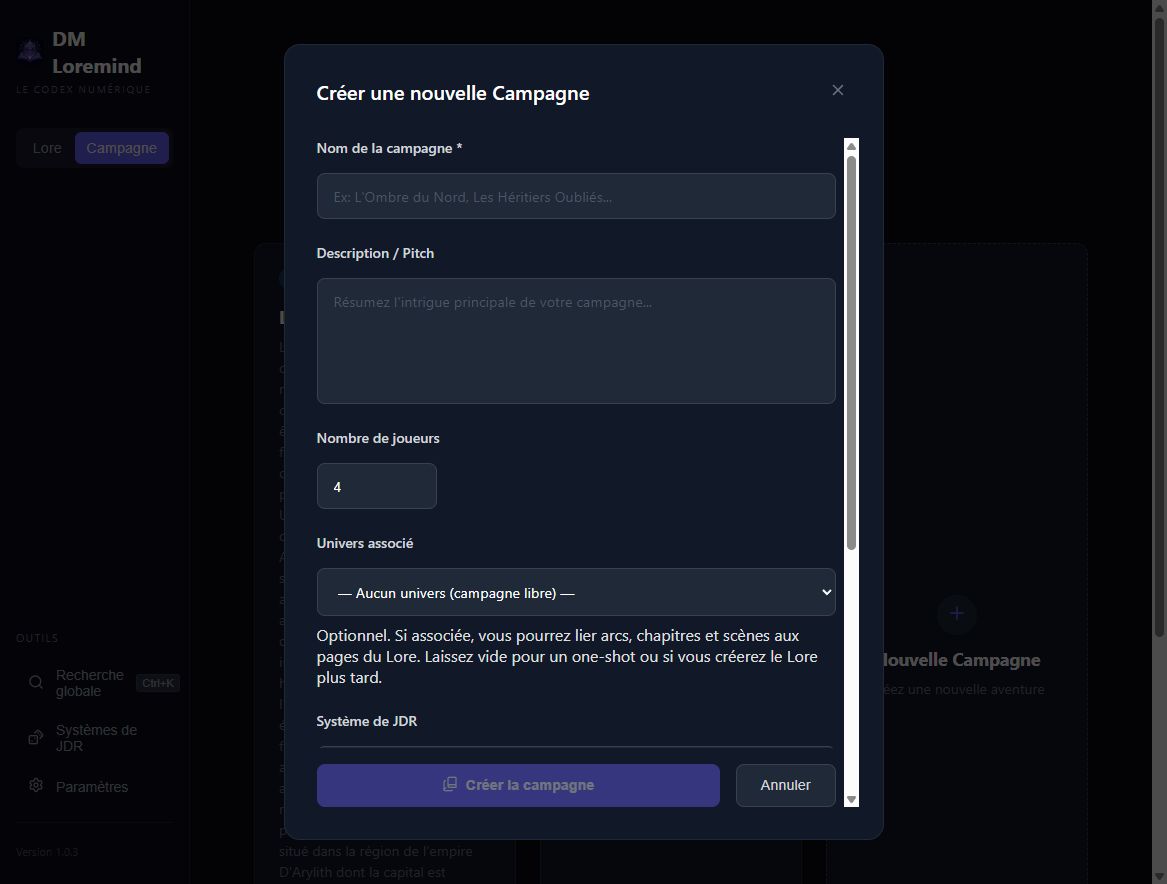
Ouvrez Campagne → Nouvelle Campagne. Saisissez son nom, son pitch et le nombre de joueurs. Sélectionnez éventuellement un univers et un système, puis validez.
Pour commencer simplement, utilisez Scène ou le + de la branche Scènes. Une scène courte suffit : un titre, une situation et ce que les joueurs peuvent faire. Ajoutez des arcs et chapitres quand votre aventure en a besoin. Voir Créer et organiser une campagne.
3. Préparer de quoi jouer
- Créez deux ou trois scènes : une accroche, un obstacle et une issue possible.
- Renseignez la narration pour les joueurs et gardez les secrets dans les notes MJ.
- Ajoutez les PNJ utiles et, pour un combat, les ennemis du bestiaire.
- Reliez les scènes par des branches narratives.
- Consultez Prochaines étapes sur la campagne et utilisez Corriger pour traiter les manques signalés.
Vous pouvez aussi créer une quête pour suivre un objectif. La préparation guidée contrôle la structure et certaines références ; elle ne juge pas la qualité de votre récit.
4. Ouvrir la partie de votre table
Sur la campagne, ouvrez Mes parties. Utilisez une partie existante ou Nouvelle partie, puis créez les PJ de cette table. Une campagne contient le scénario ; une partie contient l'état de jeu propre à un groupe.
Depuis cette partie, cliquez sur Lancer une session, ou reprenez celle qui est déjà ouverte. Le mode séance rassemble le journal, les scènes, les fiches, les dés et les ressources de jeu.
5. Pendant et après la séance
Épinglez la scène courante depuis l'onglet Scènes. Consignez les décisions et évènements dans le journal. Faites évoluer les quêtes, les faits et les horloges selon ce qui s'est réellement passé.
Clôturez la session une fois le journal complété : il devient ensuite en lecture seule. À la prochaine visite, Préparer la prochaine séance sur la partie vous aide à reprendre le fil.
Enfin, créez une sauvegarde ZIP depuis les Paramètres. Le PDF sert de livret de préparation ; le ZIP sert à réimporter vos données dans Loremind.
Raccourcis de la bêta
Vous pouvez aussi préparer votre premier chapitre avec la méthode Donjon en 5 salles, sans configurer d'IA. Après la création, consultez la relecture d'éditeur. Le bloc Jouer de l'accueil permet ensuite de choisir votre partie et de démarrer ou reprendre une séance. Les autres entrées restent disponibles dans Mes parties et dans la branche Parties de l'arbre.